iPhoneAndroid
Agrega tus suscripciones y no te agarre ningún cobro
Registra Netflix, Spotify o cualquier pago recurrente para ver cuánto pagas al mes, cuándo se renueva cada uno y recibir un aviso antes del cobro.
-
1
Abre la pestaña Suscripciones
En Spent, toca Suscripciones en la barra de abajo y luego el botón +.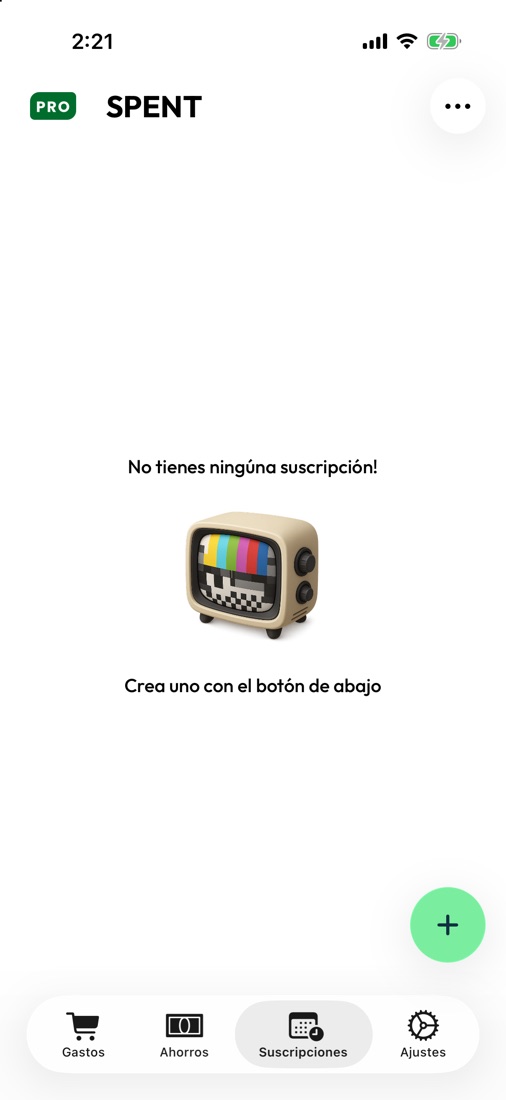
-
2
Elige si es una suscripción o una prueba gratis
Arriba puedes cambiar entre Suscripción y Prueba gratis. Usa Prueba gratis para que Spent te recuerde cancelarla antes de que empiecen a cobrarte.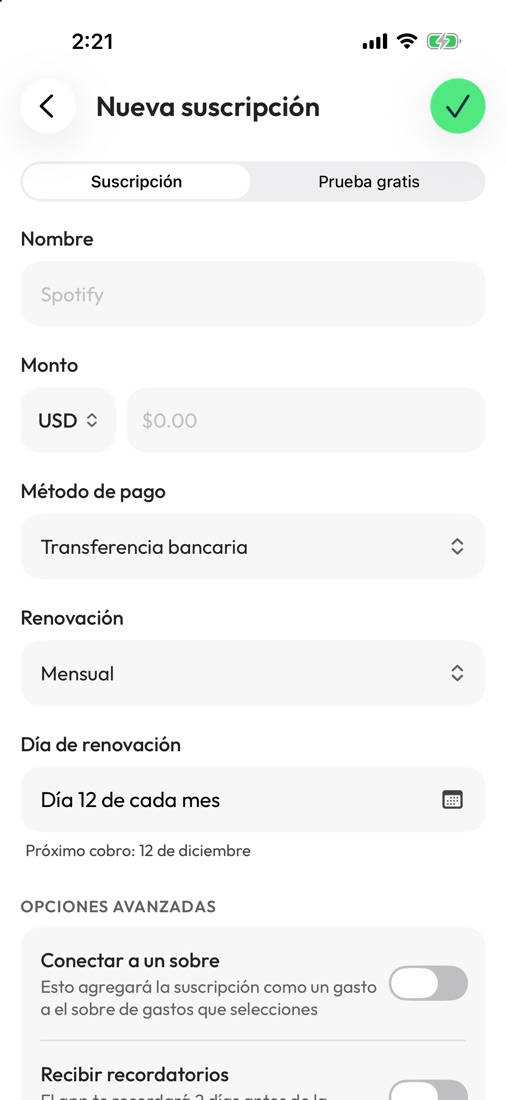
-
3
Completa el nombre, el monto y el método de pago
Escribe el Nombre del servicio, el Monto (puedes cambiar la moneda tocando USD) y el Método de pago con el que te cobran.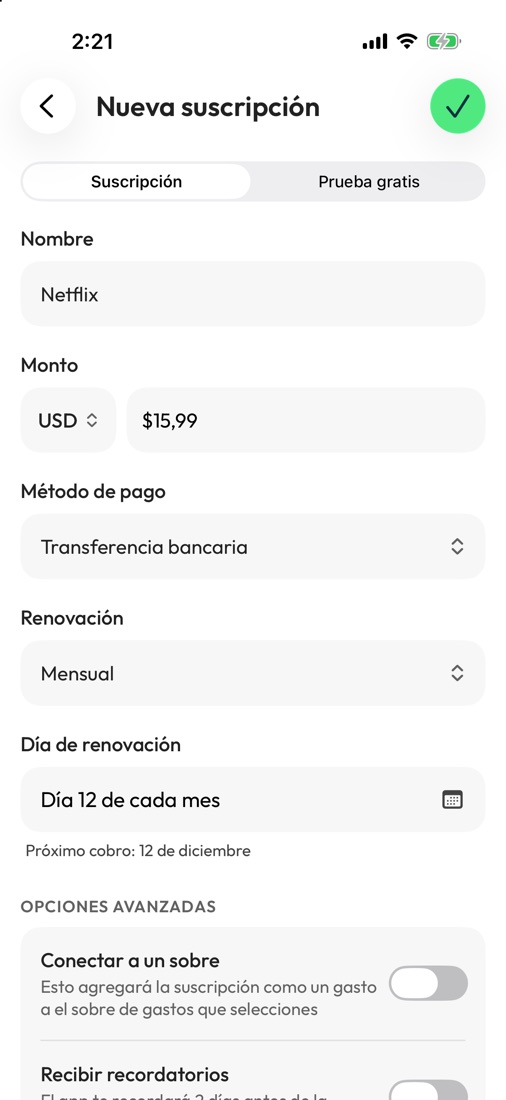
-
4
Configura la renovación
En Renovación elige cada cuánto te cobran: Mensual, Anual, Trimestral, Semanal o Personalizada. En Día de renovación pon el día del cobro; Spent te muestra la fecha del próximo cobro.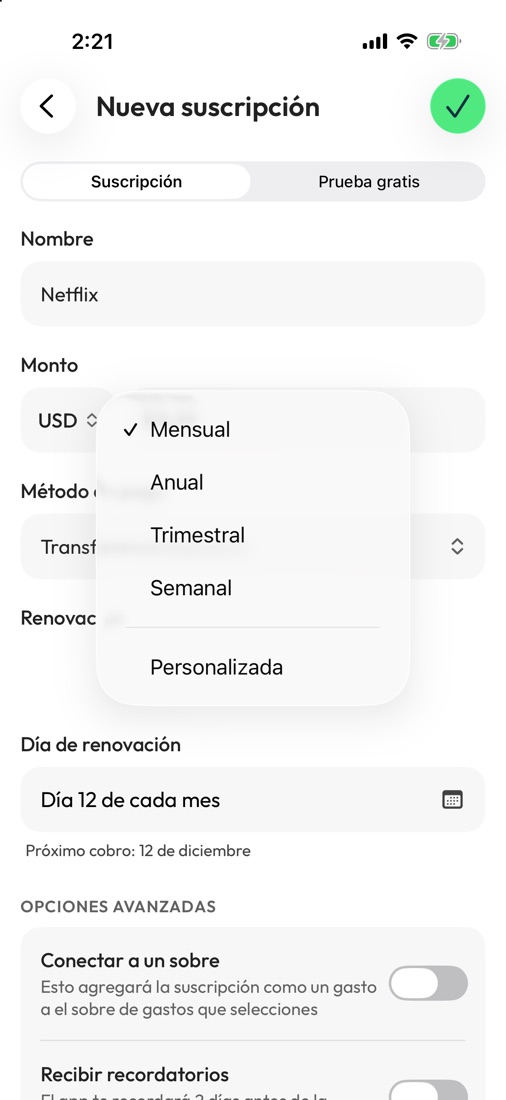
-
5
Conéctala a un sobre y activa los recordatorios (opcional)
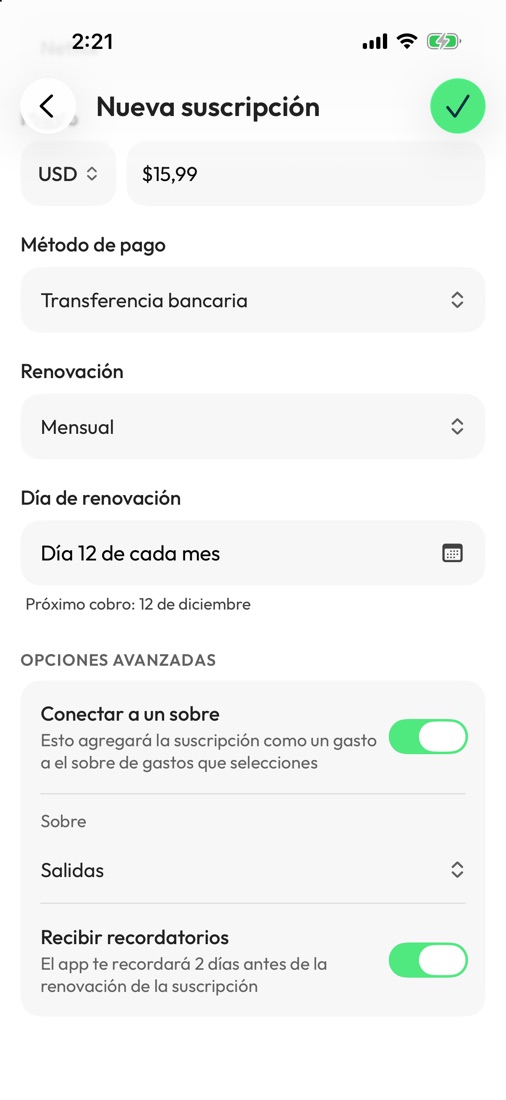
En Opciones avanzadas:- Conectar a un sobre: agrega la suscripción como gasto en el sobre que elijas cada vez que se renueva.
- Recibir recordatorios: Spent te avisa 2 días antes de la renovación.
-
6
Guarda y listo
Toca el check ✔︎ arriba a la derecha. Si activaste los recordatorios y Spent te pide enviarte notificaciones, toca Permitir. Tu suscripción aparece en la lista con su monto y frecuencia, y arriba ves el Total mensual de todas tus suscripciones.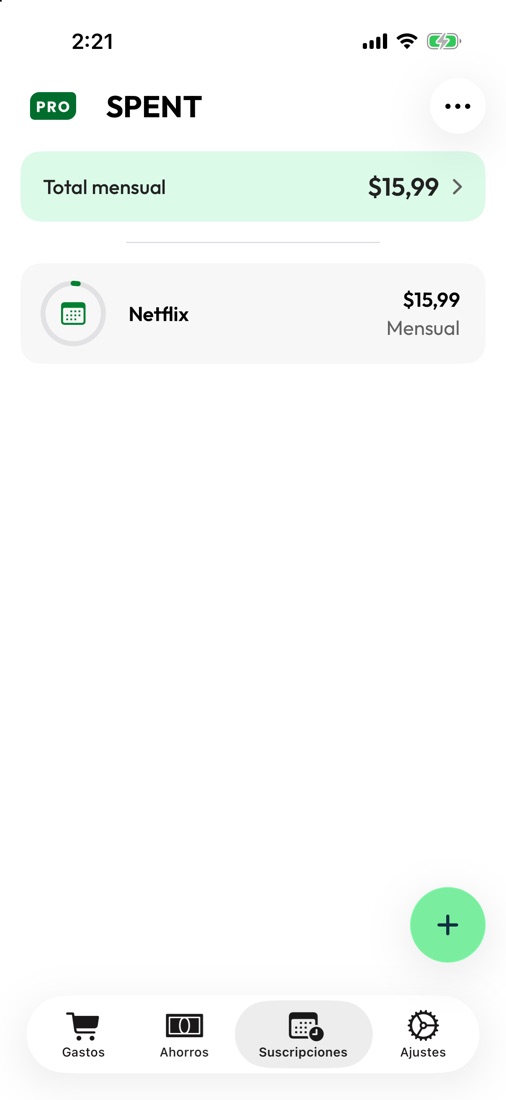
¿Todavía no tienes Spent?
Descárgalo gratis para iPhone y Android.
Descargar Spent