
iPhoneAndroid
Reinicia tus sobres automáticamente
Elige un día para que Spent archive los gastos de tus sobres y empiecen de cero, sin que tengas que hacerlo a mano.
Cuando un sobre se reinicia, sus gastos se archivan y pasan al historial, y el sobre vuelve a tener todo su presupuesto disponible.
-
1
Abre Reinicio automático
Puedes entrar desde un sobre, en el menú ⋯ › Reinicio automático, o desde la pestaña Ajustes › Reinicio automático.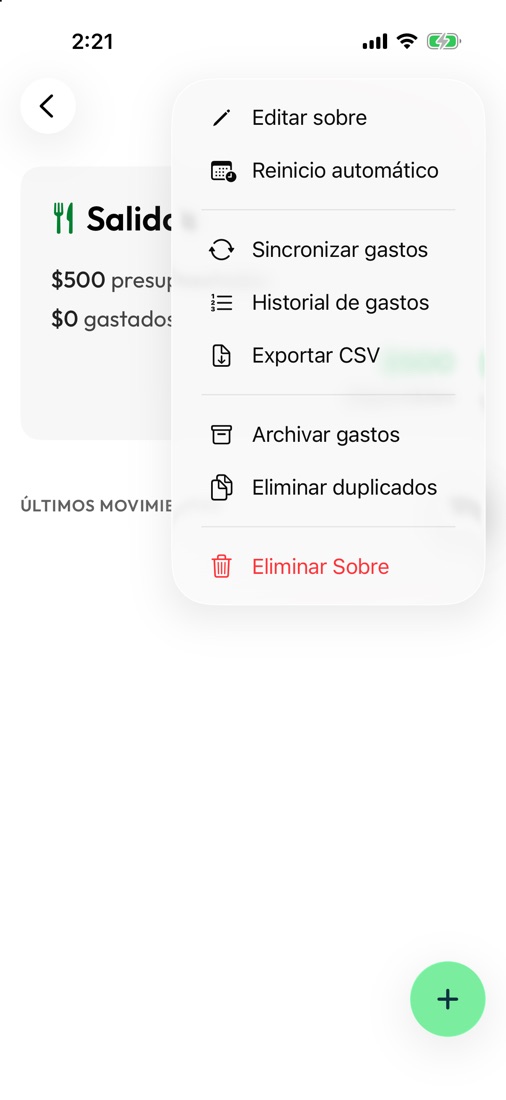
Desde el sobre 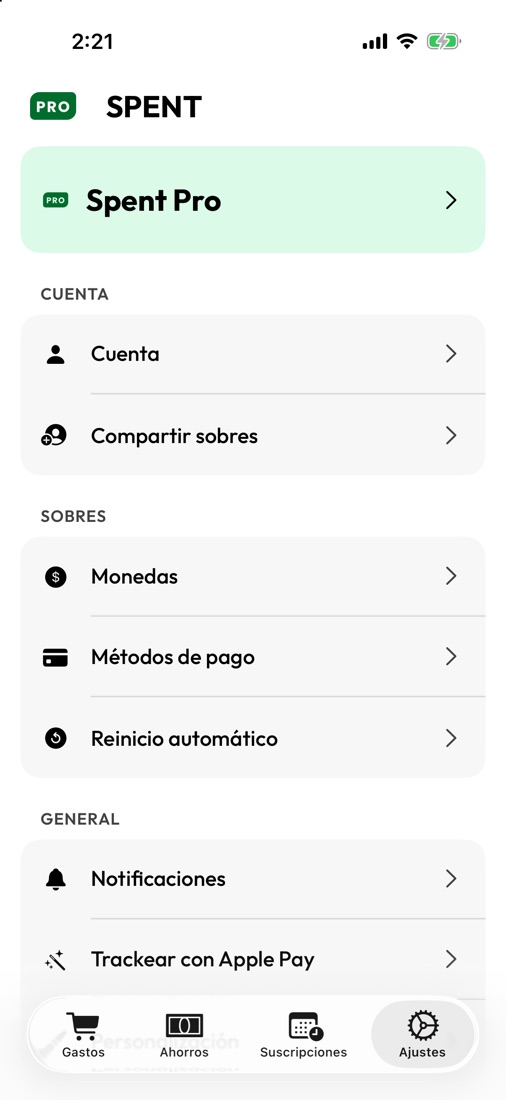
Desde Ajustes -
2
Busca el sobre que quieres reiniciar
Ves la lista de todos tus sobres con su reinicio actual. Los que no tienen reinicio dicen Desactivado.
-
3
Elige cada cuánto se reinicia
Toca Desactivado junto al sobre y elige una opción: Cada lunes, El 1ro de cada mes, El 1ro y 15 de cada mes o Personalizado para escoger tu propia fecha.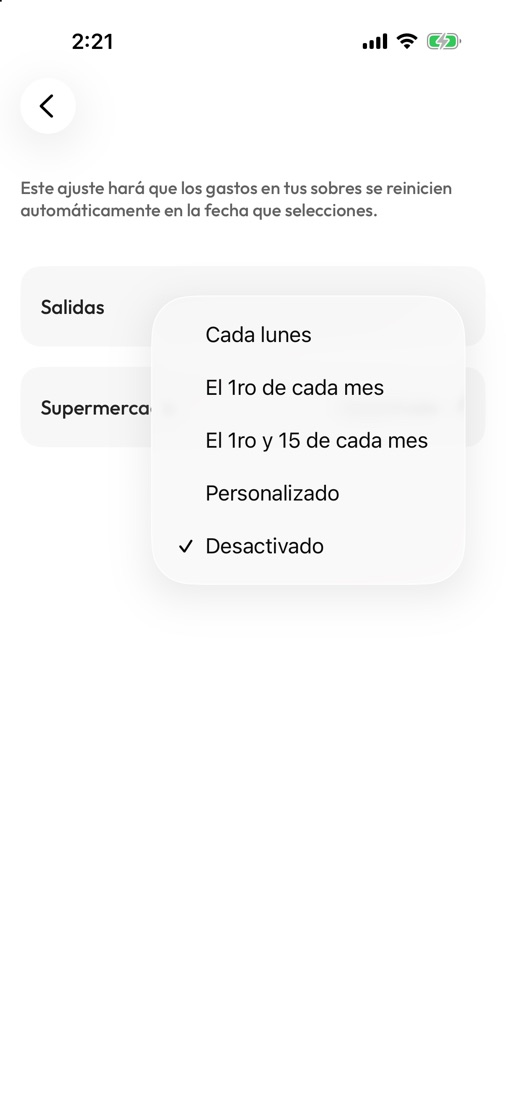
-
4
Listo
El sobre ahora muestra un calendario con su fecha de reinicio. Ese día, Spent archiva sus gastos y te avisa que el sobre empezó de nuevo.
-
5
Pasa lo que sobre al siguiente período (opcional)
En el sobre, toca ⋯ › Editar sobre y activa Acumular saldo. Así, lo que no gastes se suma al siguiente período y lo que te pases se le resta. Acumular saldo es parte de Spent Pro.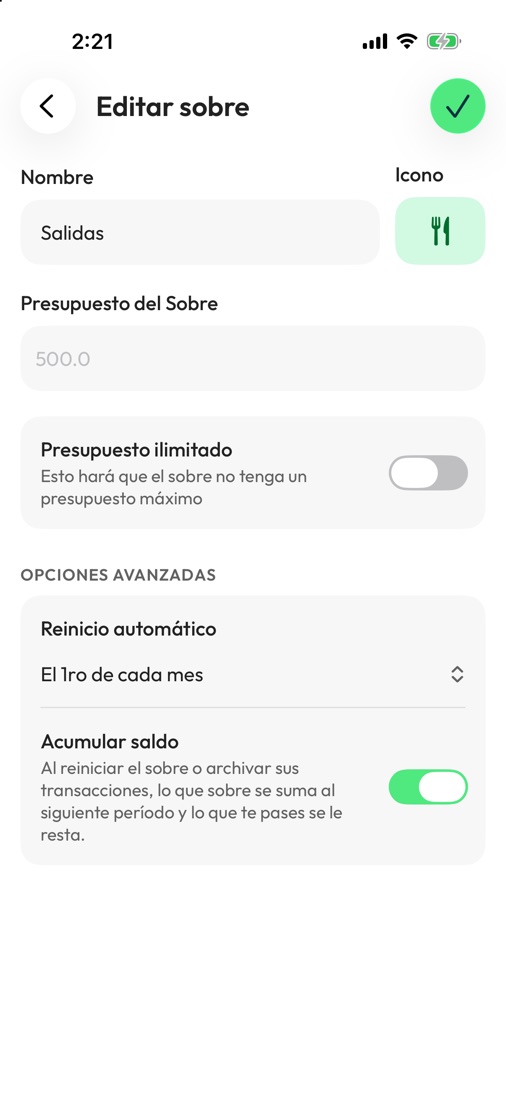
¿Todavía no tienes Spent?
Descárgalo gratis para iPhone y Android.
Descargar Spent