
Android
Registra tus gastos automáticamente con Google Pay
Dale acceso a Spent a las notificaciones de Google Pay para que, justo después de pagar, te sugiera agregar el gasto con el comercio y el monto.
Spent solo lee las notificaciones del app de Google Pay para detectar el comercio y el monto. Según cómo Google Pay redacte la notificación, el dato puede no ser exacto, así que revísalo antes de guardarlo.
-
1
Abre la detección automática de Google Pay
En Spent, abre Detección automática de Google Pay.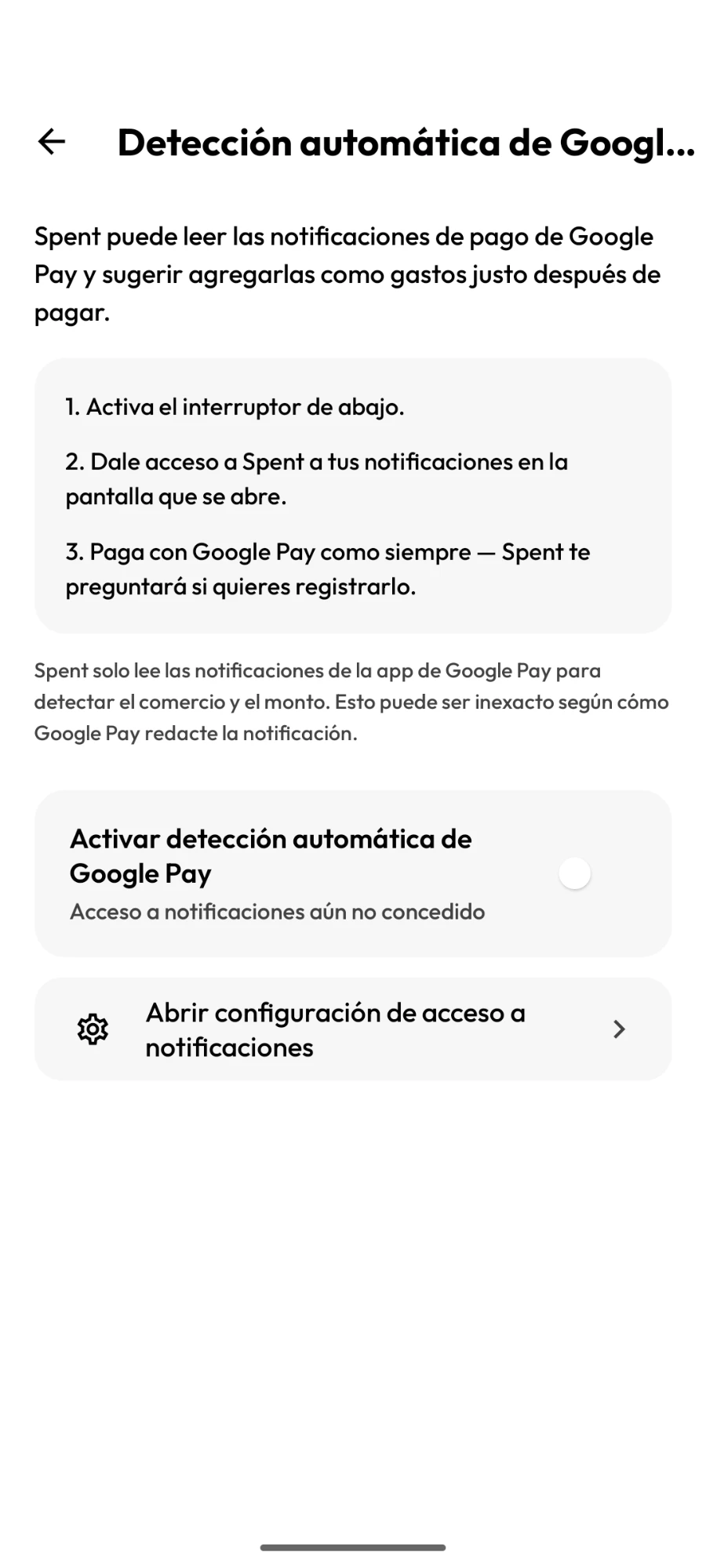
-
2
Activa el interruptor y permite las notificaciones
Activa Activar detección automática de Google Pay. Si Android te pregunta si Spent puede enviarte notificaciones, toca Permitir: así es como Spent te avisa de cada pago.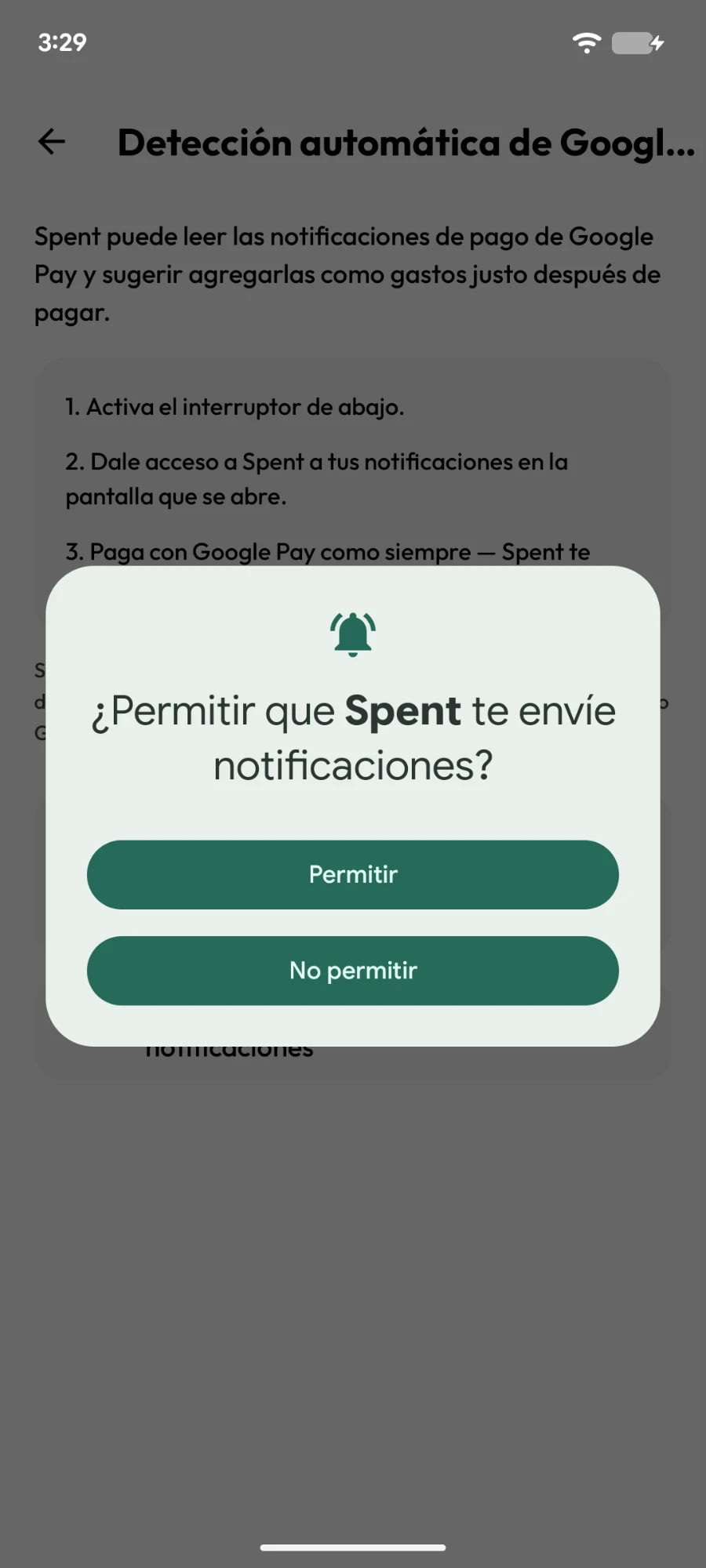
-
3
Busca Spent en el acceso a notificaciones
Se abre la pantalla Controlar, responder y leer notificaciones. Baja hasta la sección Sin permiso y toca Spent. Si no se abre sola, usa Abrir configuración de acceso a notificaciones en Spent.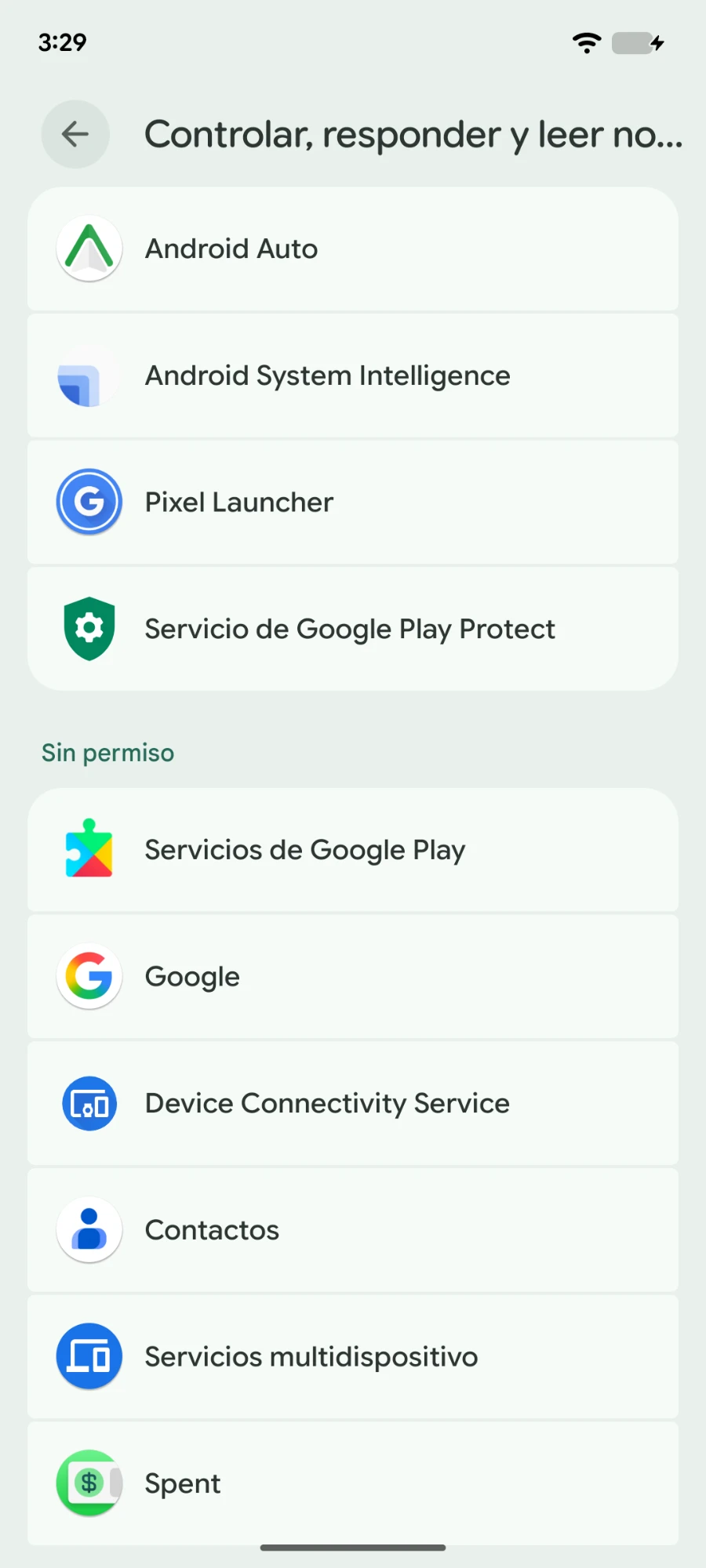
-
4
Si el interruptor sale gris, desbloquéalo
Algunos teléfonos bloquean este permiso y muestran Controlada por configuración restringida o A la app se le negó el acceso. Para desbloquearlo, ve a Configuración › Apps › Spent, toca el menú ⋮ arriba a la derecha y elige Permitir configuración restringida. Luego regresa a esta pantalla.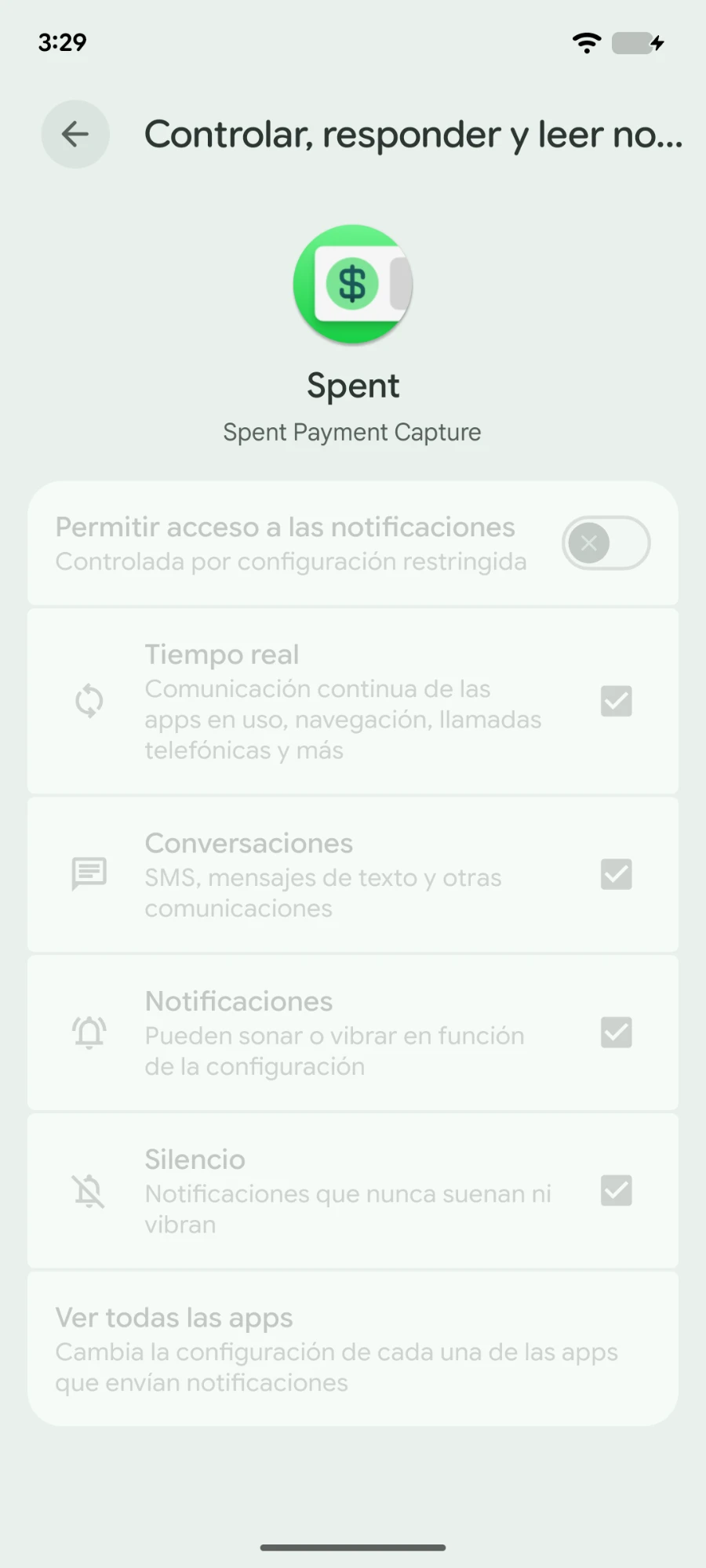
Interruptor bloqueado 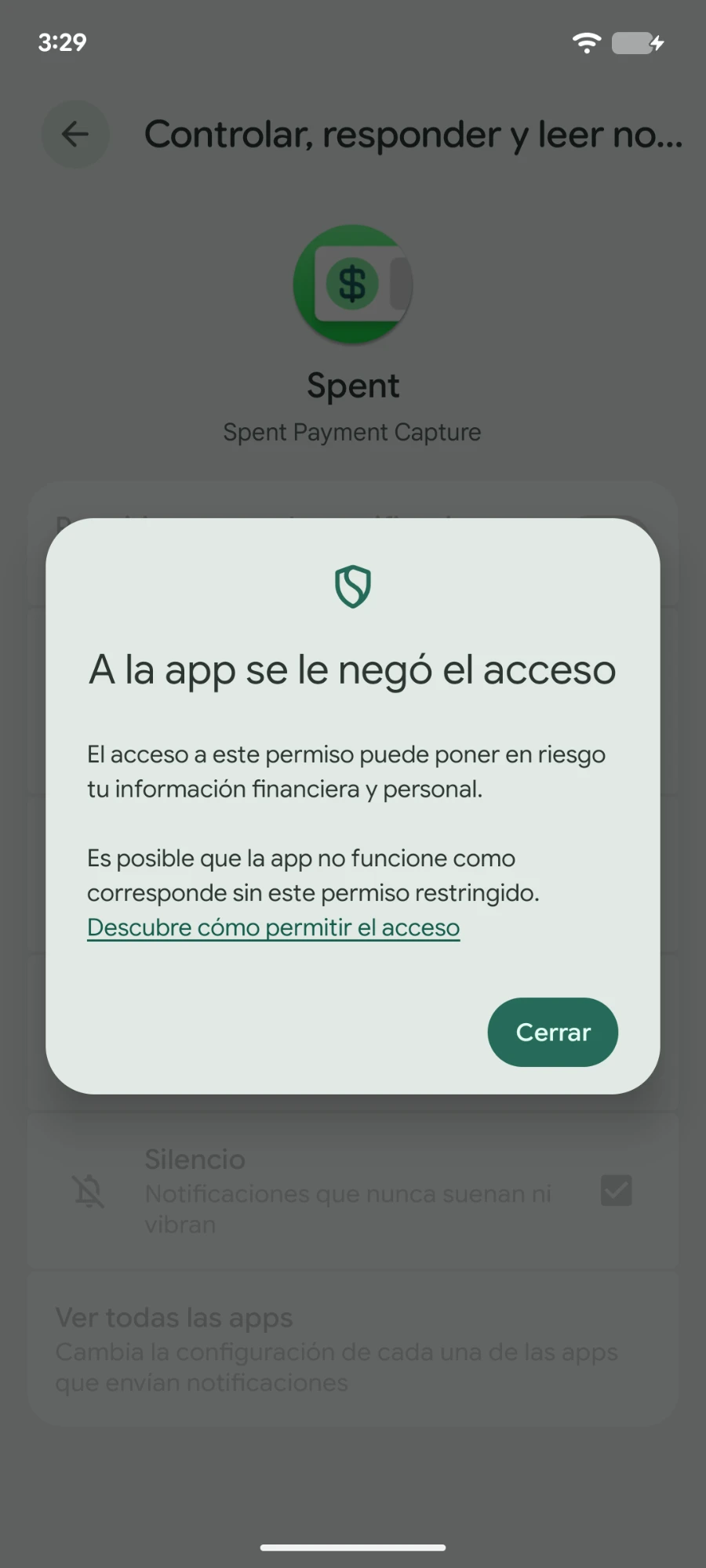
Aviso al tocarlo -
5
Permite el acceso a las notificaciones
Activa Permitir acceso a las notificaciones y confirma con Permitir.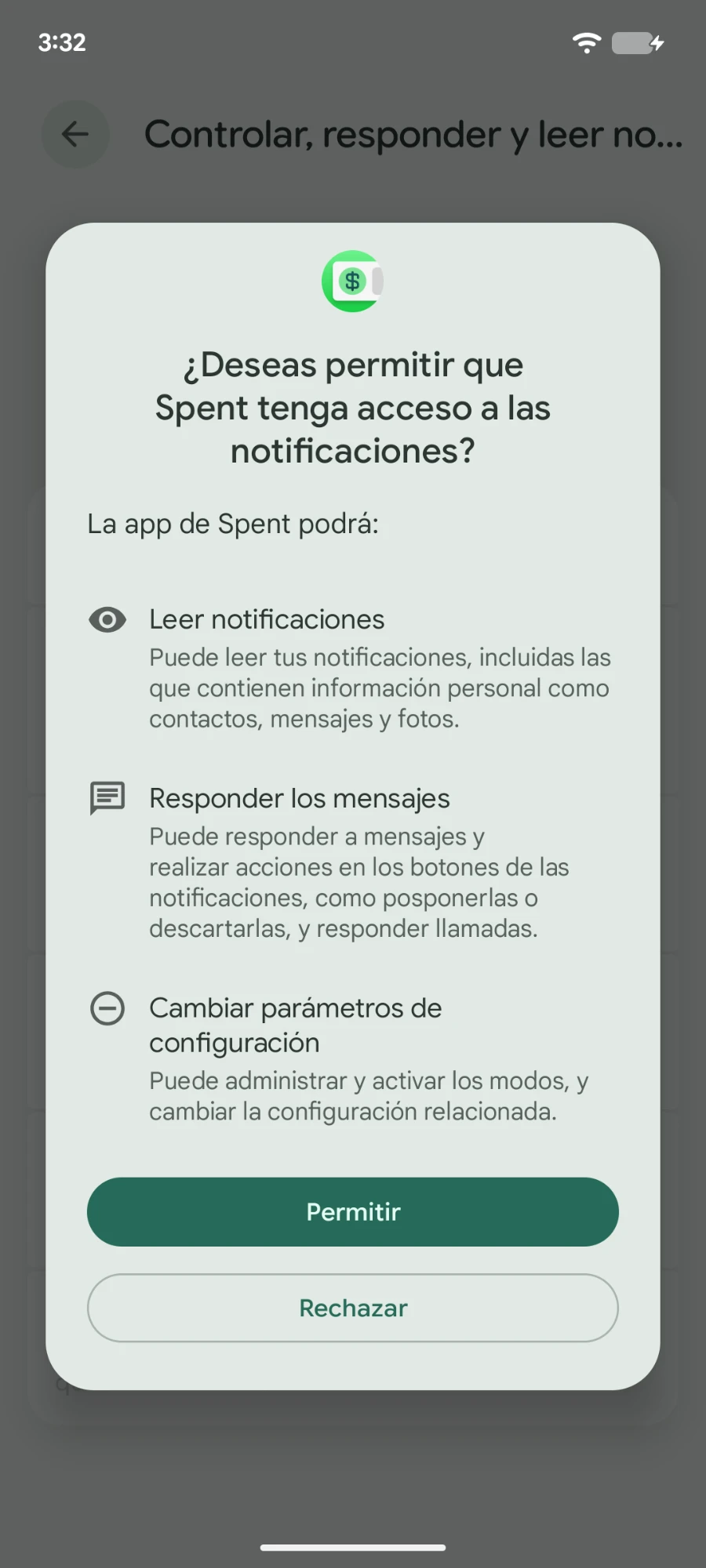
-
6
Deja solo lo necesario (opcional)
Spent solo necesita Notificaciones y Silencio. Puedes desmarcar Tiempo real y Conversaciones si prefieres que no lea esas.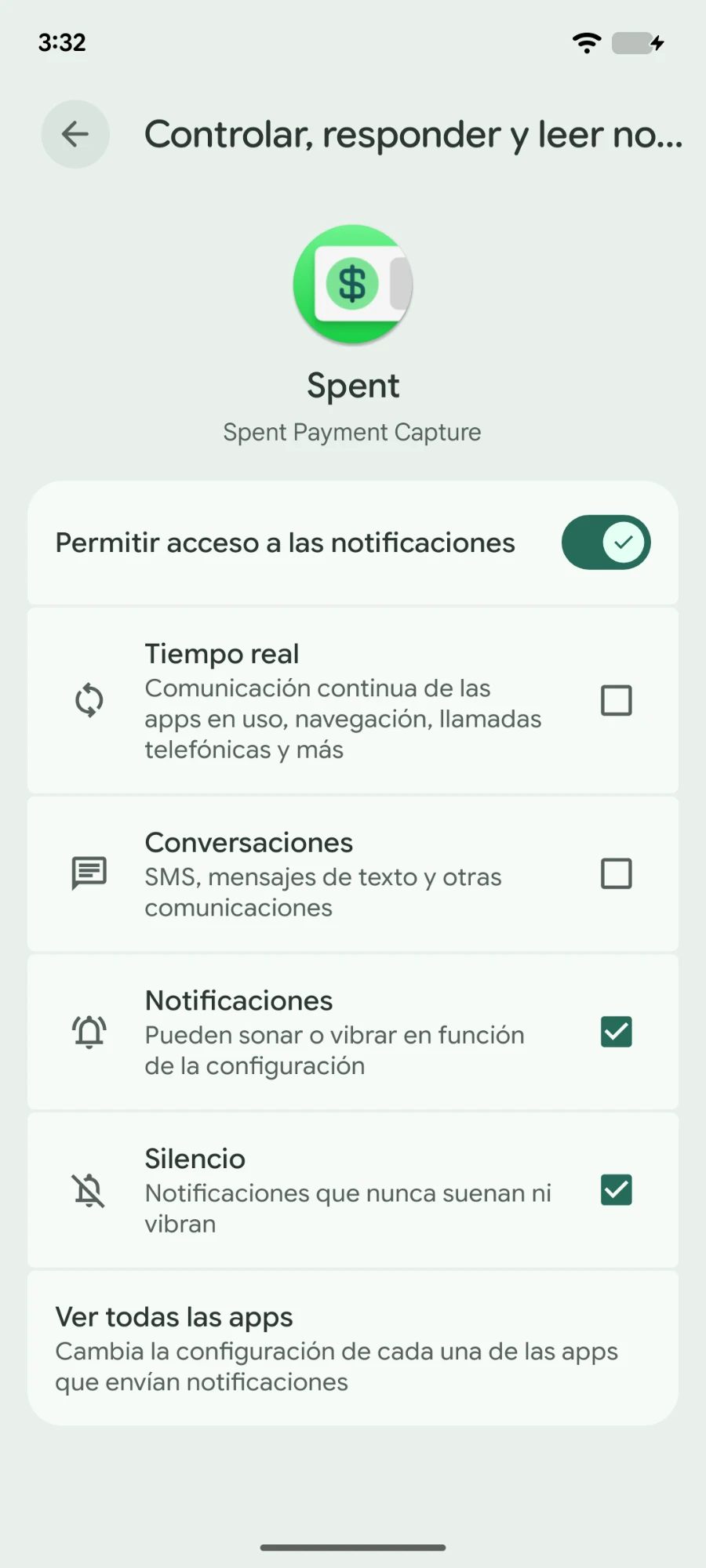
-
7
Regresa a Spent y paga como siempre
Vuelve a Spent con el interruptor activado. La próxima vez que pagues con Google Pay, Spent te va a preguntar si quieres registrar el gasto.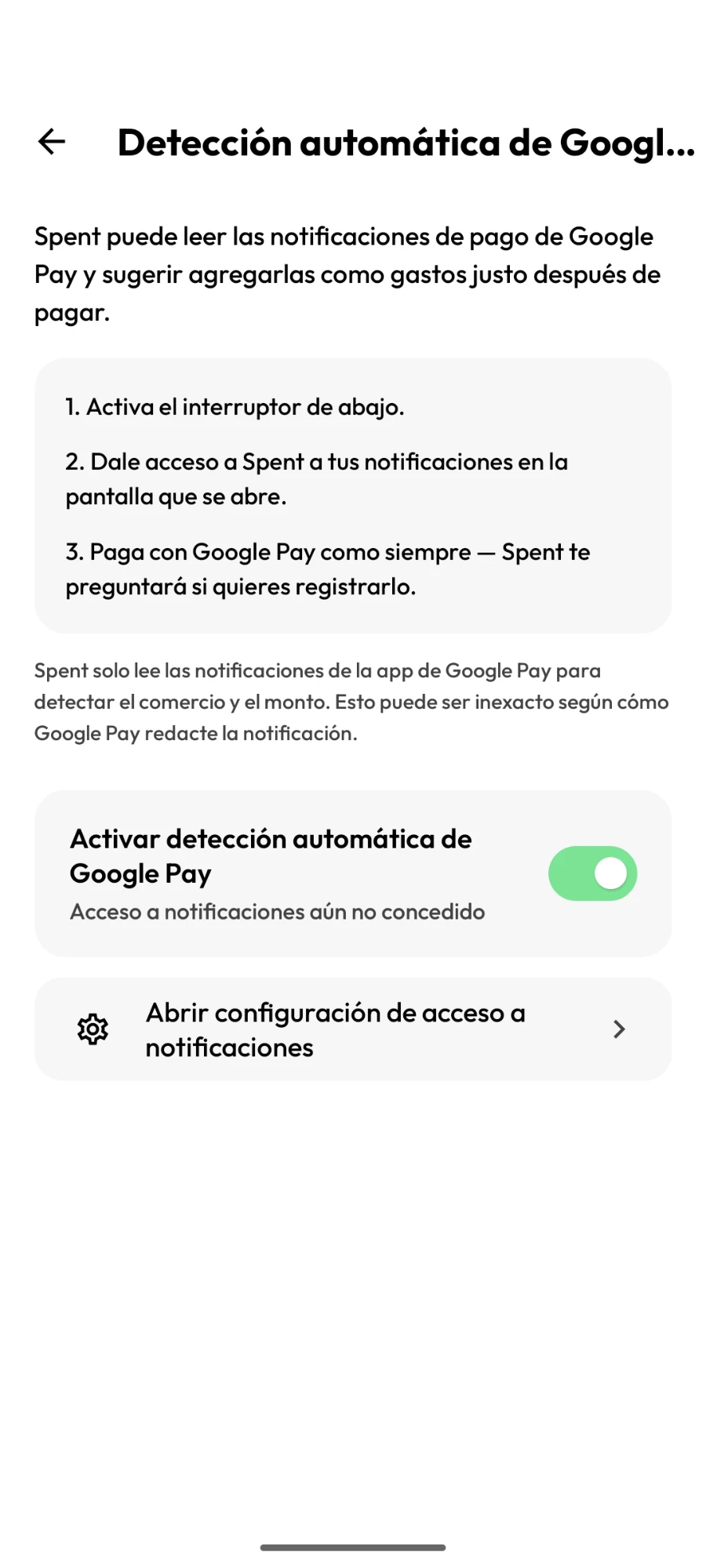
¿Todavía no tienes Spent?
Descárgalo gratis para iPhone y Android.
Descargar Spent