
iPhone
Registra un gasto cuando te llega el comprobante por correo
Crea una automatización en Atajos para que, cuando te llegue el correo de transacción de tu banco, Spent te abra el registro del gasto.
Importante: Spent no puede leer la información de tus correos. La automatización solo abre el registro del gasto cuando llega el comprobante, así que el nombre, el monto, el sobre y el método de pago los tienes que completar manualmente.
-
1
Instala Atajos y Mail
Necesitas el app de Atajos (Shortcuts) y el app de Mail de Apple, con el correo donde te llegan los comprobantes configurado. -
2
Abre la sección de Automatización
Dentro del app de Atajos, toca la pestaña Automatización.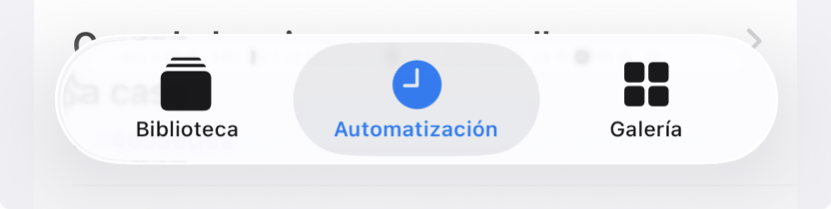
-
3
Crea una nueva automatización
Toca el botón +, arriba a la derecha.
-
4
Busca la automatización Correo electrónico
En la lista de disparadores, busca y selecciona Correo electrónico.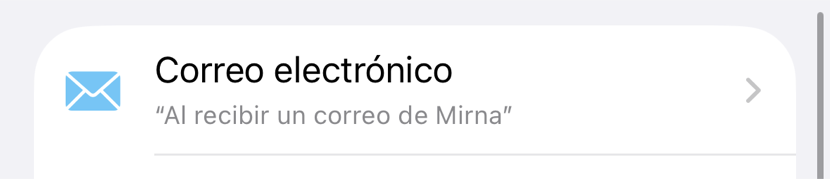
-
5
Pon el remitente y el asunto de tu banco
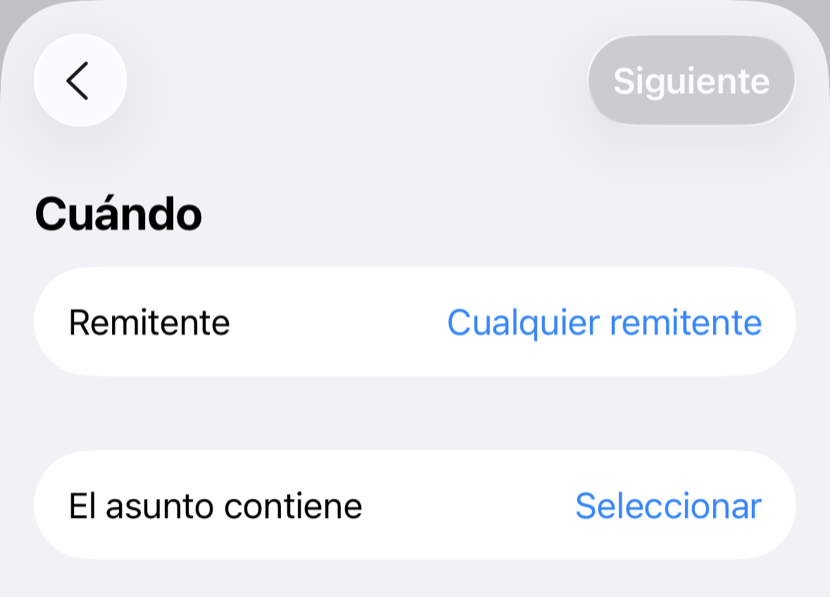
Completa Remitente y El asunto contiene con los datos de los correos de tu banco. Como guía, estos son los de algunos bancos de Costa Rica:- Banco Nacional: remitente
bncontacto@bncr.fi.cr, asunto Voucher Digital - BAC Credomatic: remitente
notificacion@notificacionesbaccr.com, asunto Notificación de transacción - Scotiabank: remitente
AlertasScotiabank@scotiabank.com, asunto Alerta Transacción
- Banco Nacional: remitente
-
6
Elige cómo se ejecuta
Selecciona Ejecutar después de confirmar si quieres que te pregunte antes de abrirse, o Ejecutar de inmediato si quieres que se abra apenas llegue el correo. Luego toca Siguiente. -
7
Crea un nuevo atajo
Selecciona la opción Crear nuevo atajo.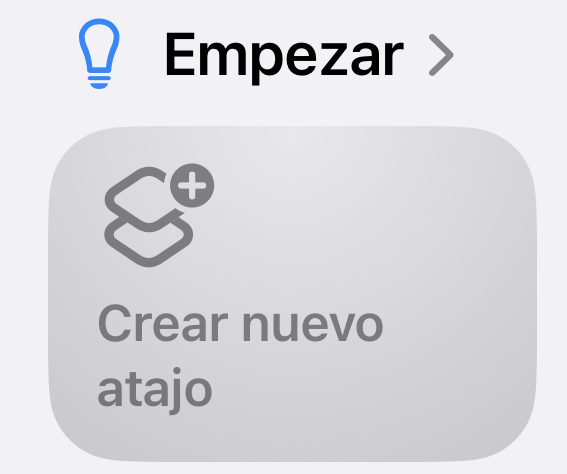
-
8
Agrega la acción de Spent
En Buscar acciones, escribe Spent y selecciona Agregar gasto a un sobre. -
9
Deja Mostrar al ejecutar activado y guarda
Deja Mostrar al ejecutar activado para que Spent te pida los datos del gasto cada vez que llegue un comprobante. Toca el check ✔︎ arriba a la derecha y listo.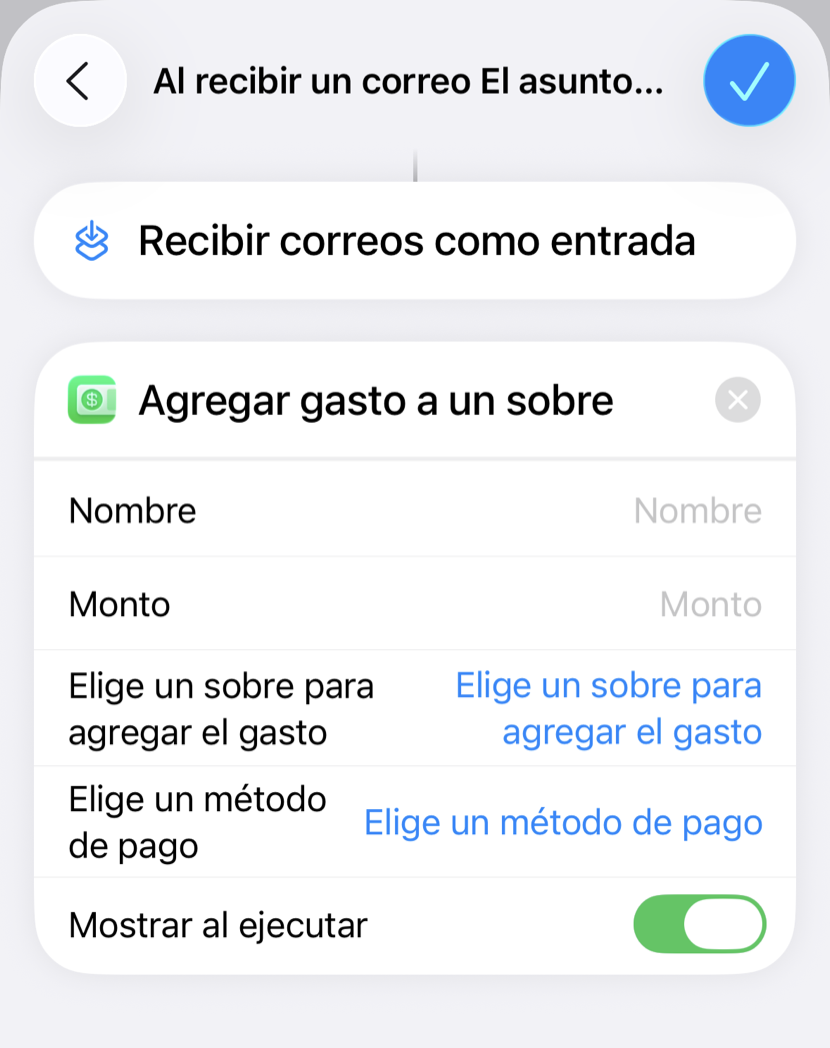
¿Todavía no tienes Spent?
Descárgalo gratis para iPhone y Android.
Descargar Spent