iPhone
Registra tus gastos automáticamente con Apple Pay
Crea una automatización en Atajos para que cada vez que pagues con Apple Pay el gasto se agregue solo a Spent, con el comercio y el monto.
¿No sabes qué versión tienes? Ve a Ajustes › General › Información.
En iOS 27 el atajo ya trae la automatización incluida: lo agregas desde Spent y queda listo, sin configurar variables. Asegúrate de tener la versión más reciente de Spent.
-
1
Abre Trackear con Apple Pay
En Spent, ve a la pestaña Ajustes y toca Trackear con Apple Pay.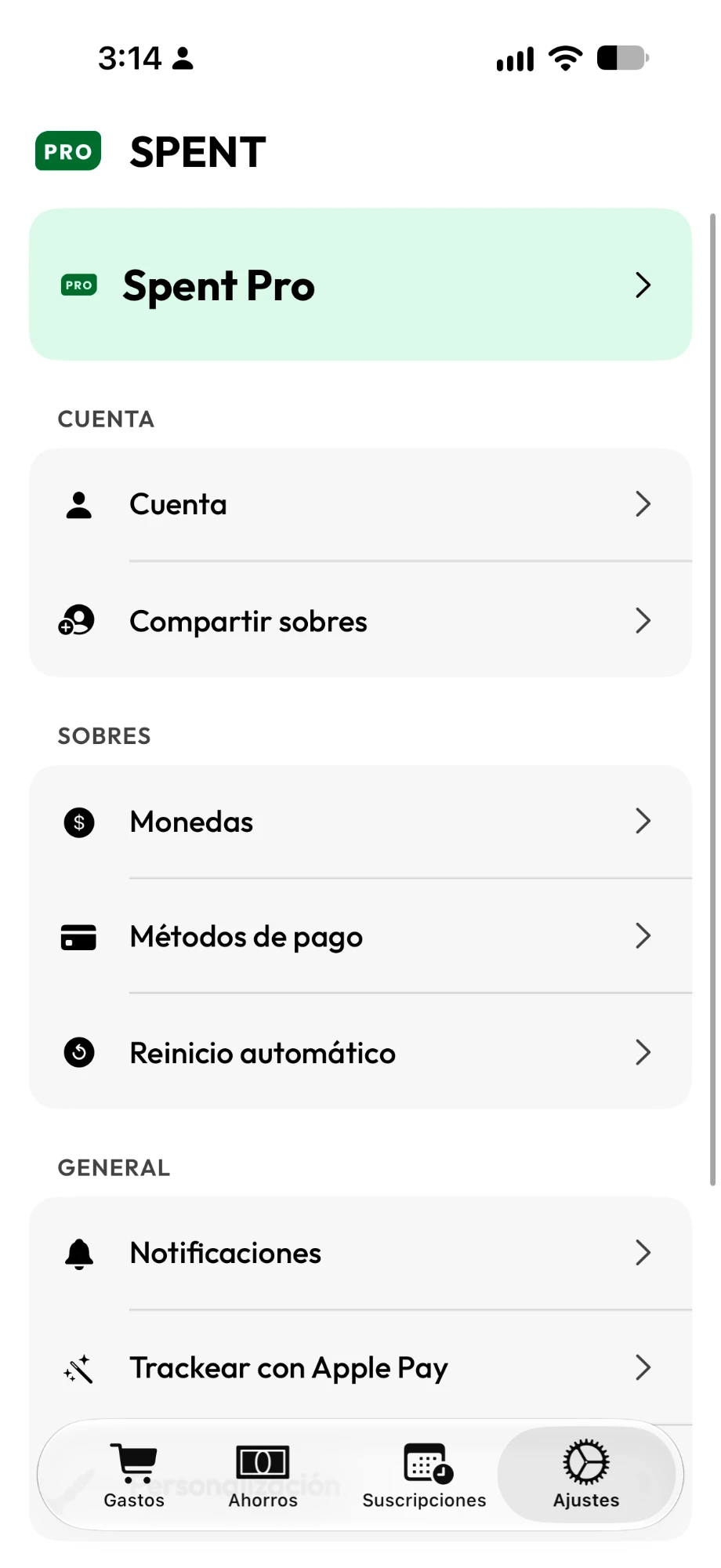
-
2
Agrega el atajo a Shortcuts
Toca Agregar a Shortcuts. Aquí mismo puedes elegir el Sobre predeterminado donde caen los gastos (o dejarlo en Preguntar). Spent recuerda en qué sobre pones cada comercio y lo usa la próxima vez.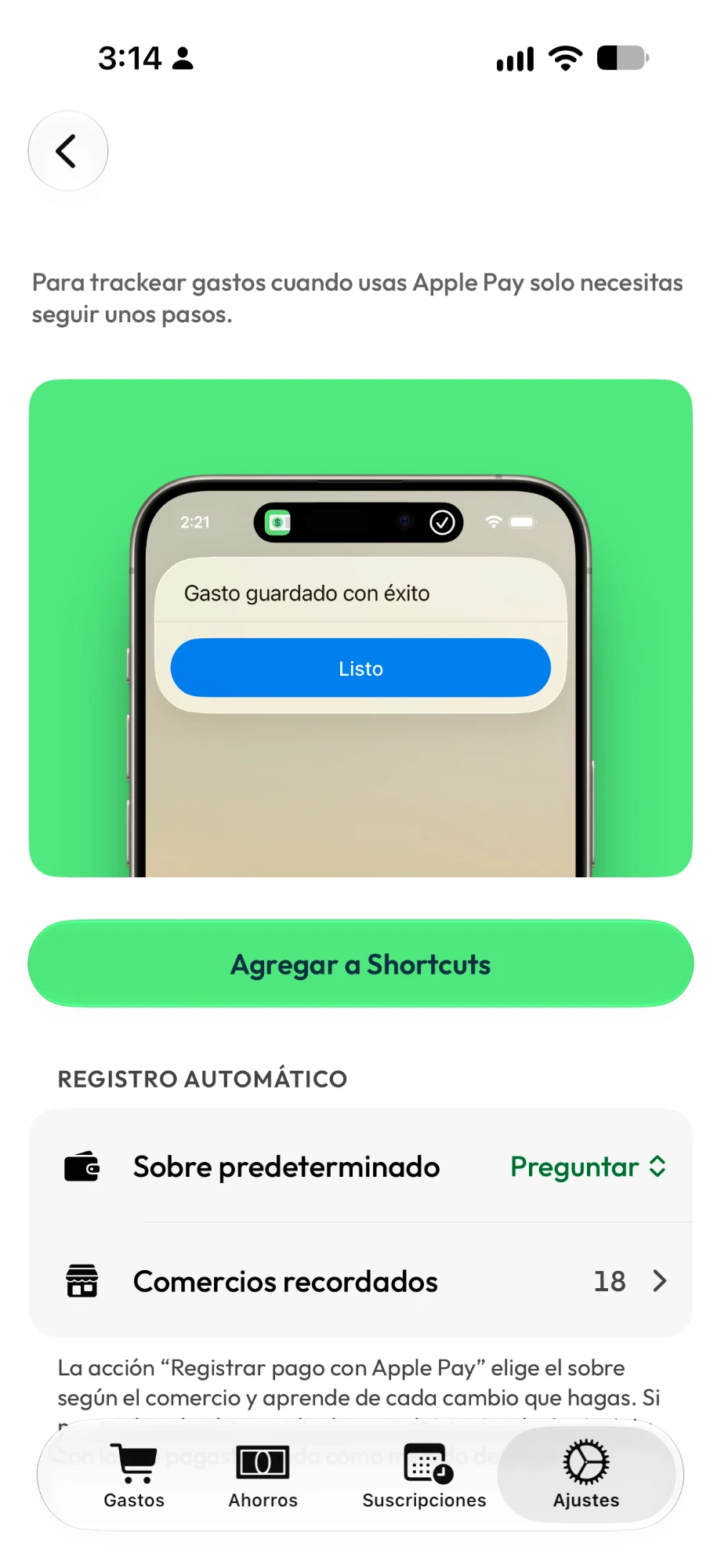
-
3
Toca Agregar atajo
Se abre el app de Atajos con Track Expenses on Spent. Toca Agregar atajo.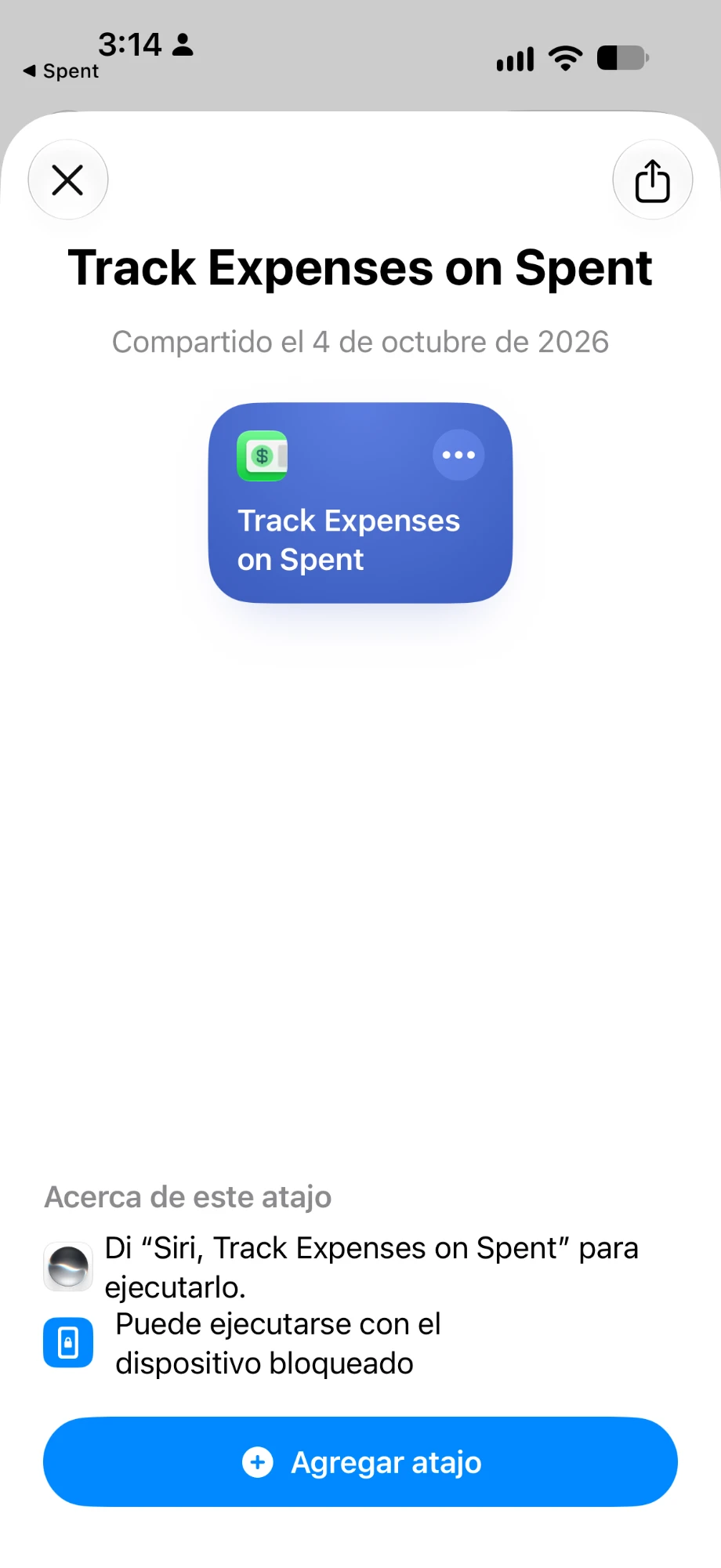
-
4
Revisa que esté todo conectado
El atajo se activa cuando se use cualquier tarjeta y la acción Registrar pago con Apple Pay ya trae el Monto, el Comercio y la Tarjeta. No tienes que cambiar nada.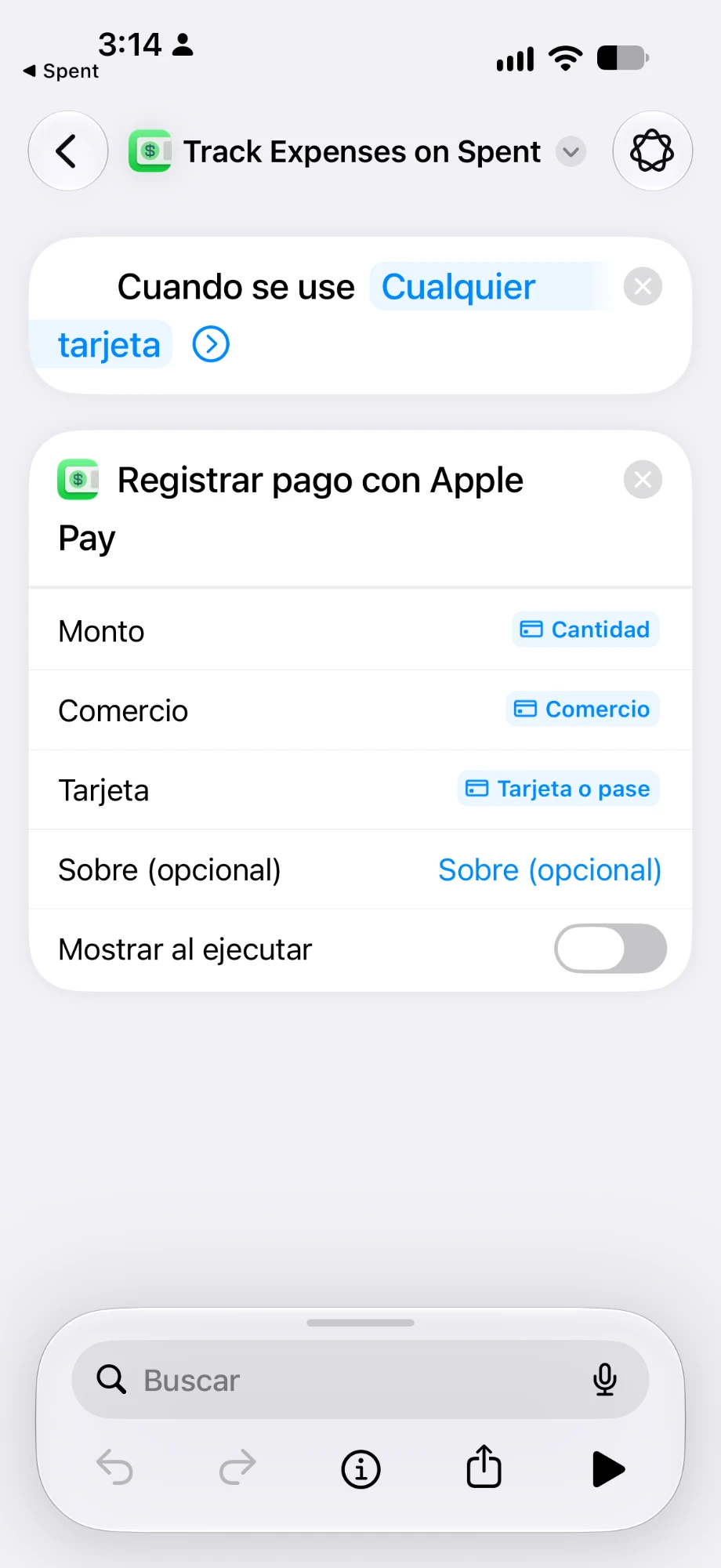
-
5
Ajusta las opciones (opcional)
Toca la flecha junto a Cualquier tarjeta si quieres limitarlo a ciertas tarjetas, categorías o comercios. Deja Automatización activada y enciende Notificar si quieres un aviso cada vez que se registre un gasto.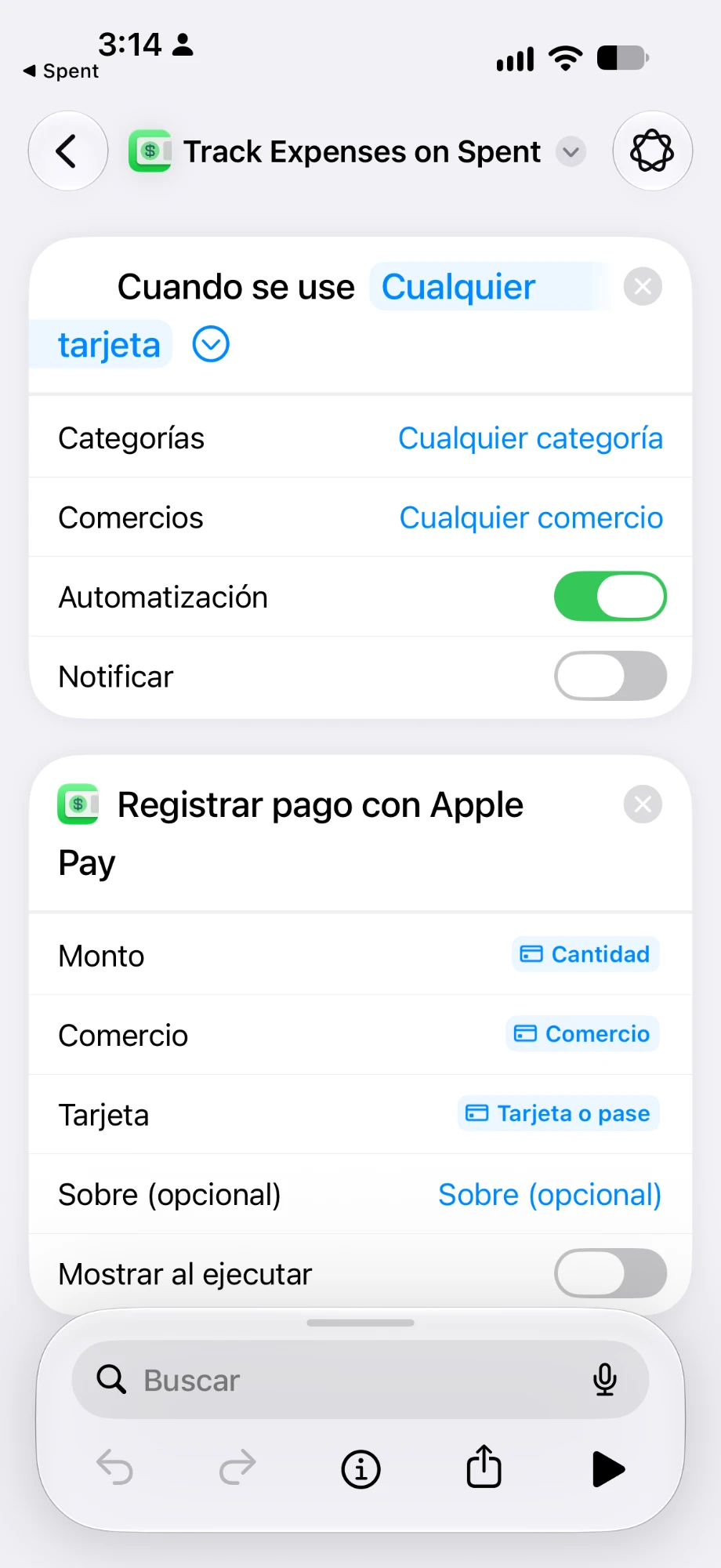
-
6
Listo
La próxima vez que pagues con Apple Pay, el gasto aparece solo en Spent, con el nombre del comercio y la tarjeta que usaste.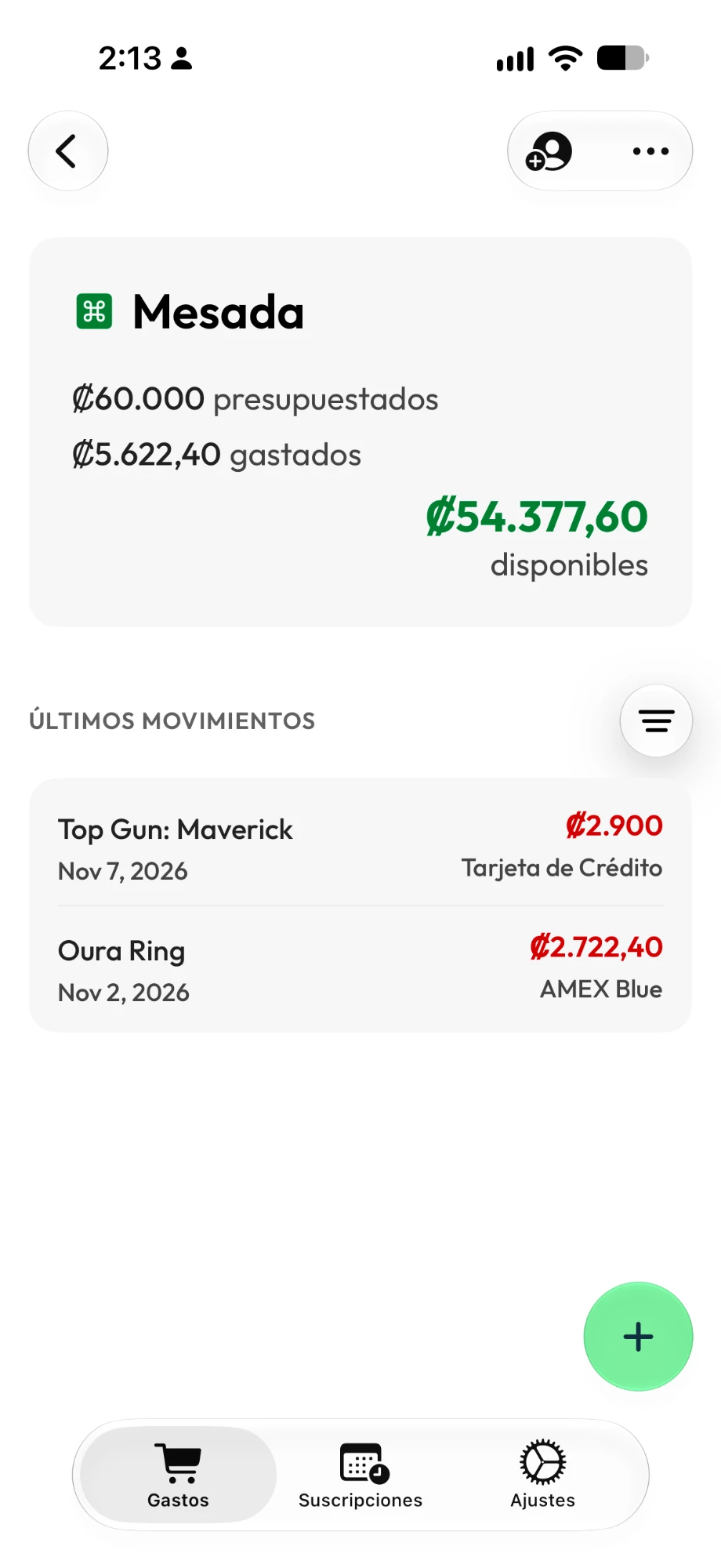
Si estás en iOS 18 o anterior, sigue estos mismos pasos: la única diferencia es que la automatización se llama Transacción en lugar de Wallet.
¿Prefieres el atajo listo?Descárgalo desde iCloud. Igual vas a necesitar crear la automatización (pasos 2 a 5) y elegirlo en lugar de crear uno nuevo.
-
1
Instala el app de Atajos
Descarga Atajos (Shortcuts) desde el App Store si no lo tienes en tu iPhone. -
2
Abre la sección de Automatización
Dentro del app de Atajos, toca la pestaña Automatización.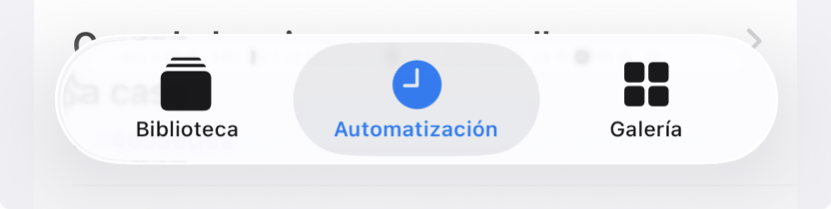
-
3
Crea una nueva automatización
Toca el botón +, arriba a la derecha.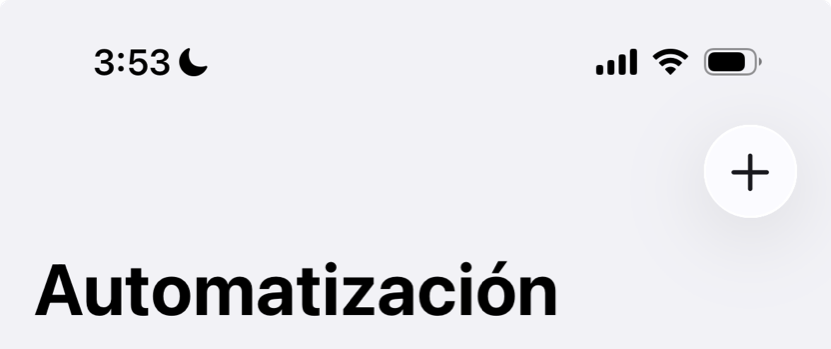
-
4
Busca la automatización Wallet
En la lista de disparadores, busca y selecciona Wallet.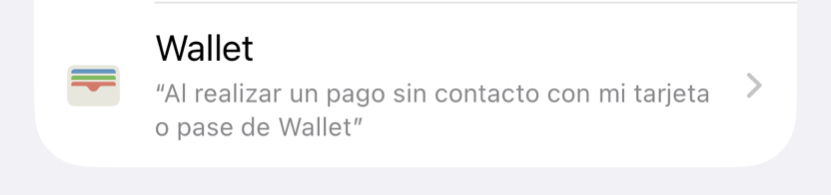
iOS 26 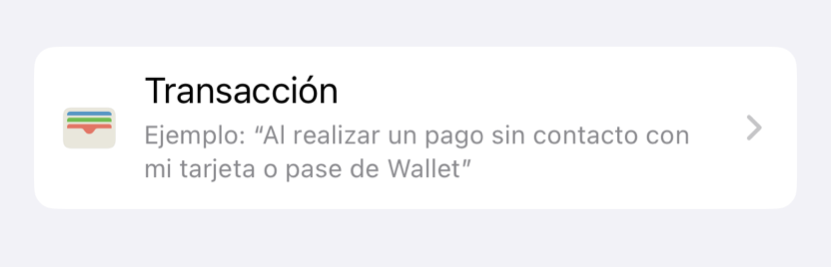
iOS 18 o anterior -
5
Selecciona tus tarjetas y las opciones
Elige las tarjetas que quieres registrar, marca Ejecutar de inmediato y dale Siguiente.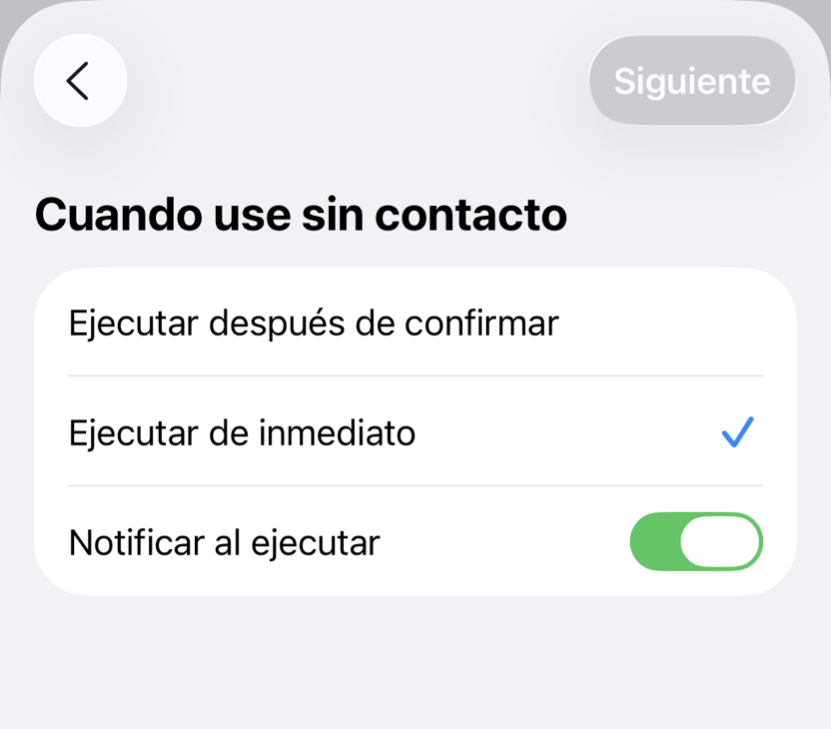
-
6
Crea un nuevo atajo
Selecciona la opción Crear nuevo atajo.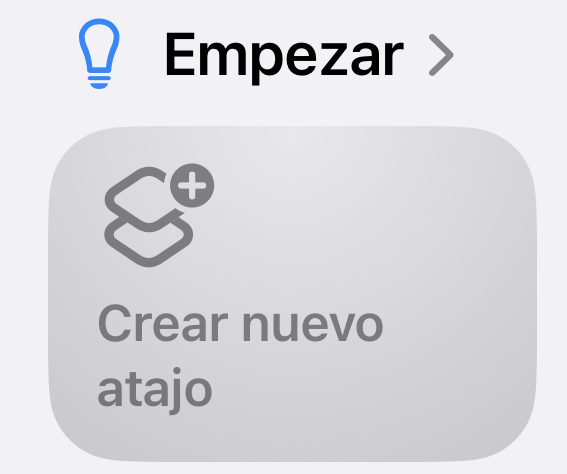
-
7
Agrega la acción de Spent
En Buscar acciones, escribe Spent y selecciona la acción para agregar el gasto. -
8
Usa el comercio como nombre
En Nombre, toca Seleccionar variable y elige Entrada de atajo. Luego toca Entrada de atajo y selecciona Comercio.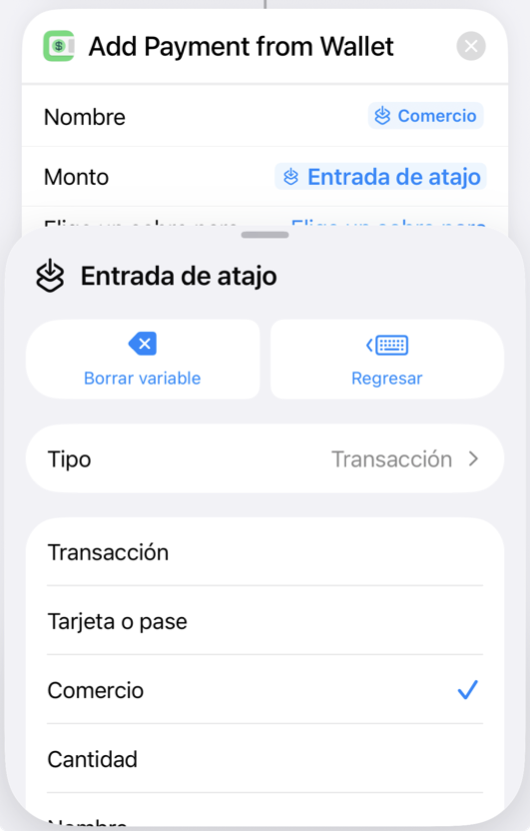
-
9
Usa la cantidad como monto
En Monto, toca Seleccionar variable y elige Entrada de atajo. Luego toca Entrada de atajo y selecciona Cantidad.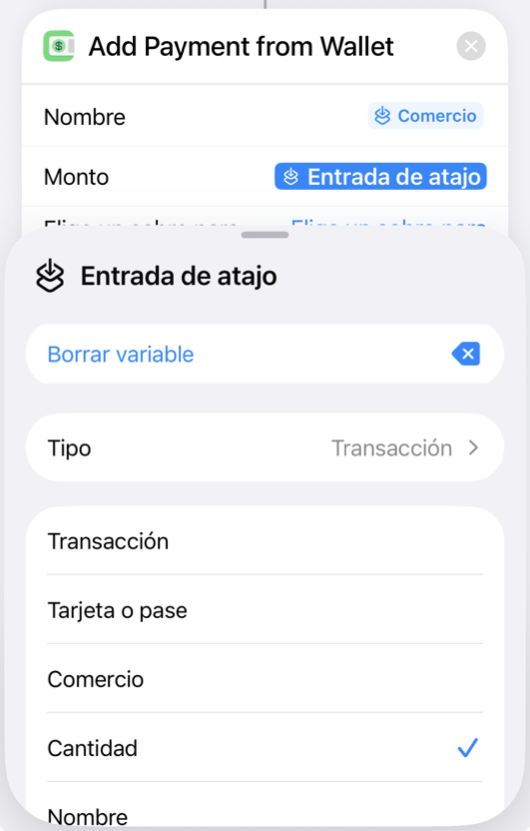
-
10
Guarda y listo
Toca el check ✔︎ arriba a la derecha. A partir de ahora, cada pago con Apple Pay se registra solo en Spent.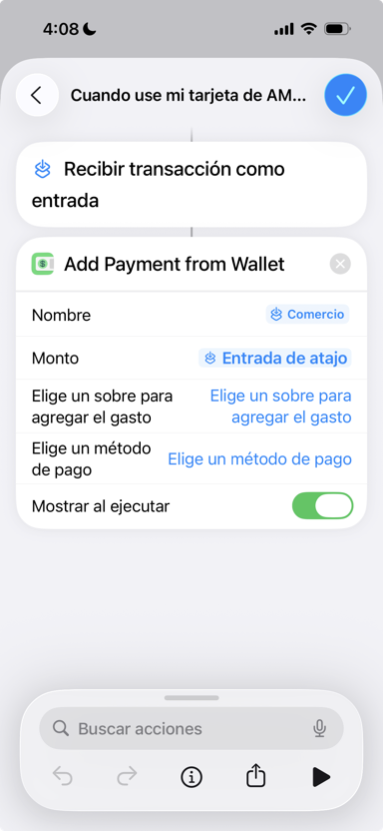
¿Todavía no tienes Spent?
Descárgalo gratis para iPhone y Android.
Descargar Spent